投稿

【Android】NW-Z1000シリーズのAndroid端末で簡単にキャプチャを撮る

イメージ
新年初日記です。 だいぶ遅くなりましたが、今年も気まぐれに更新していきますので、どうぞよろしくお願いします。 NW-Z1000でのキャプチャの方法を今までに2つ( 【Android】NW-Z1000シリーズのAndroid端末でキャプチャを撮る(Windows) 、 【Android】Wi-Fi経由でNW-Z1000シリーズのAndroid端末のキャプチャを撮る )紹介して来ましたが、今回の方法は面倒な設定など一切必要なく、非常に簡単に撮ることができます。 しかし、これはAndroid 4.0以上の端末での標準機能(多分)ですので、NW-Z1000をAndroid 4.0にアップデートしていることが必須です。 この方法はNW-Z1000に限らず、Android 4.0以上の端末ならどの端末でもキャプチャをすることができます。 では、その方法を紹介します。 電源ボタン+ボリュームダウンボタンを同時に長押しする。 以上です。 非常に簡単ですね。誰でもできます。 実際にやってみると、こんな感じに撮れます。 キャプチャした画像はどこにあるかというと、「Pictures」フォルダの中に「Screenshots」フォルダが作成され、その中に保存されます。 また、キャプチャをすると、このようにステータスバーに通知されるので、ここから画像を直接開くこともできます。 もちろん、ロック画面もこの方法で撮ることができます。 これでパソコンに接続することなく、いつでもキャプチャを撮ることができますね! おつかれさまでした!

【Android開発】Android SDKとADTをアップデートしたらビルドできなくなった。

イメージ
Android SDKとADTをアップデートし、Eclipseを再起動したら、どのプロジェクトにも赤いビックリマークが出てきたり、annotation.jarが見つからないというエラーが出てきたりでビルドできず、困った状態になった。 とりあえずSDK Managerが起動した瞬間に消えるという現象にも陥っていたので、そこから直してみることにした。 Googleで検索して調べてみたところ、Javaのバージョンの問題など色々でてきたが、どれも解決には至らなかったので、結局Android SDKを再インストールしてみた。 すると、annotation.jarが見つからないというエラーは消えて、SDK Managerが起動しなくなるという現象は解決したが、 "The Project cannot be build until build path errors are resolved"  というエラーがまだ残ったままだった。 そこで、プロジェクトをクリーンしてみた。 すると、ようやく全てのエラーが消え、ビルドできるようになった。 エラーの根本的な原因はよくわからないが、とりあえず直ったので今回はこれでよしとする。

【Android】Wi-Fi経由でNW-Z1000シリーズのAndroid端末のキャプチャを撮る

イメージ
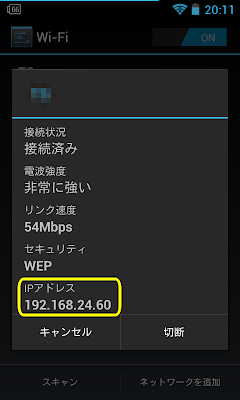
2012年12月5日に、 NW-Z1000シリーズのAndroid 4.0へのアップデート がついに始まったわけですが、せっかくなので、Wi-Fi経由でNW-Z1000シリーズのAndroid端末のキャプチャを撮る方法を紹介したいと思います。 今回もAndroid SDKが入っていることと、Pathが通っていないとできませんので、わからない人は僕が以前書いた記事 【Android】NW-Z1000シリーズのAndroid端末でキャプチャを撮る(Windows) を参考にするか、検索などをして自分で調べて準備しておいてください。 今回はこちらのサイト Wi-Fi環境でadb接続するには を参考にしました。 では、早速説明していきます。 Android端末をWi-Fiネットワークに接続します。 接続したIPアドレスを確認します。(接続したWi-Fiネットワークの名前をタップすると表示されます) コマンドプロンプト(Macの場合はターミナル)を開きます。 Windowsの場合は、「Windowsロゴキー + R」を押し、出てきたウィンドウのテキストボックスの中に「cmd」と入力すると開くことができます。 Macの場合はアプリケーション一覧の中から探してください。 コマンドプロンプト(またはターミナル)などからADBHOST環境変数に端末のIPアドレスをセットします。 Windowsの場合 set ADBHOST= IPアドレス Macの場合 export ADBHOST= IPアドレス コマンドプロンプト(またはターミナル)などから「adb kill-server」を実行します。 コマンドプロンプト(またはターミナル)などから「adb start-server」を実行します。 これで、DDMSで認識されるようになったので、Android SDKのフォルダの中のtoolsフォルダに入っている「ddms.bat」を開きます。 成功していれば、このように端末がエミュレータとして認識されます。 後は、名前をクリックしてから「Ctrl+S」を押すか、上のメニューの「Device」の中の「Screen capture...」を押すと、キャプチャを撮ることができます。 実際にキャプチャを撮ると、こんな感じのウ...

Windows 8 Pro 64bitをインストールしてみた。

イメージ
Windows 8 Pro 64bit のインストール 昨日、Amazonで予約していたWindows 8 Proのアップグレード版が届いた。 中には32bit、64bitの両ディスクが入っており、どちらでもインストールできるようになっていた。 アップグレードをするので、まずWindows 7を起動し、64bitのディスクを挿入し、早速インストール。 ...をしようとしたところ、PCの診断に失敗し、インストールできなかった。 3回くらいやってもできなかったため、仕方なくBIOSでDVD起動に設定し、ディスクを挿入して起動。 少々時間はかかったが、問題なく画面は進み、「アップグレード」か「カスタム」かを選択させる画面が出てきた。 試しに「アップグレード」を選択してみたが、当然のごとくWindows 7を起動した後、ディスクを挿入してくれと怒られてしまったので、「カスタム」を選択。 事前に必要なファイルは別のHDDに退避させておいたので、Windows 7が入っているパーティションをフォーマットし、「次へ」ボタンをクリック。 ...してみたところ、ここにはインストールできないとまたもや怒られてしまったので、「やっぱりアップグレード版ではできないか...?」と思いつつ、一度パーティションを削除してからもう一度新規作成してからフォーマットし、再度「次へ」ボタンを押してみた。 すると、問題なくインストール画面へ。 そして待つこと多分20分くらい。 最初の設定画面が表示され、色とかMicrosoftアカウントとかのログインを済ませた後、スタート画面が表示された。 ちなみに、この画面に表示されてるアプリが最初から入ってるものではなく、少しいじったあとに撮ったキャプチャ。 というわけで、アップグレード版のディスクで普通に新規インストールできた。 アップグレード版のディスクは、アップグレードしかできないというわけではないようだ。 Windows 8の標準アプリ(?)を使ってみた感想 メール GmailやHotmailを一括管理でき、メールの通知もメールが来た時にすぐに通知してくれるので便利。 カレンダー Windows LiveカレンダーとGoogleカレンダーの両方を一緒に表示できるが、Googleカレン...

PC内のSkypeホームの投稿データを全て消す。

先日、SkypeホームにSkypeから投稿した所、明らかに今より前に投稿されているであろう投稿データが「数十秒前」という表示のまま固定されていて、新しく投稿したデータがそれより後ろにきてしまうという現象が起きた。 気にしなければ良いだけの話なのだが、違う投稿をしても再ログインしても変わらないので、どうしても気になってしまい、全部消したくなってきた。 というわけで、Skypeホームのデータがどこに入っているのか調べてみた。 まず、Skypeのデータが入っている場所を探す。 Skypeのデータは、下記の場所に入っていた。 「C:\Users\ユーザー名\AppData\Roaming\Skype」(Windows 7の場合) その中には色々なフォルダが入っていたが、今回消したいのはSkypeホームのデータなので、おそらくSkypeホームのデータが入っているであろう、Skypeのユーザー名のフォルダを開いてみる。 「C:\Users\ユーザー名\AppData\Roaming\Skype\Skypeのユーザー名」(Windows 7の場合) 色々なファイルが入っていたが、見ただけでは何が入っているファイルかさっぱりわからないので、それを特定するために、一旦フォルダ内の全てのファイルを別の場所に移して、それっぽいファイルを1つ1つ戻していくという作業をしてみたところ、ようやくSkypeホームが入っているデータを発見した。 自分が調べてみて、何が入っているかわかったのは下記のファイル。 config.xml 設定ファイル。 keyval.db Skypeホームのデータ。 main.db 最近の会話履歴のデータが含まれている。 データが大きかったので、他にも何か入っているかも。 というわけで、 Skypeホームの投稿データを消したい場合は、「keyval.db」というファイルを消せば良いようだ。 ちなみに、「.db-journal」という拡張子のファイルは、データベースの回復処理のためのログファイルなので、これも一緒に消しておいたほうが良い。 実際に消してみたら、Skypeホームのデータだけ初期化されていた。 このように、Skypeの一部のデータだけを初期化したい場合は、それが含まれているであろうファイルを削除すれば、そのファイ...

【Android】NW-Z1000シリーズのAndroid端末でキャプチャを撮る(Windows)

イメージ
少し前に、Sonyのウォークマン「NW-Z1060」のキャプチャをWindowsで撮ろうと思ったところ、そのままではDDMSでデバイスが認識してくれず、少し手間取ってしまったので、メモとして(SDKをインストールしていない人もいるかもしれないので、一応SDKのインストールから)書いておきます。 今回の目的はキャプチャを撮ることですが、やろうとしてることはNW-Z1000シリーズのウォークマンでのAndroidアプリ開発環境を構築することと同じですので、 公式のサポートサイト に書いてあることを参考に環境を構築していきます。 Android SDKをインストールしてある場合は、最初の説明は読み飛ばして構いません。 【Android SDKをインストールしてない場合はここから】 初めに、 http://developer.android.com/sdk/index.html からAndroid SDKをダウンロードし、インストールします。 インストールが終わったら、 スタートボタン→すべてのプログラム→Android SDK Tools の順にたどっていき、「SDK Manager」を起動します。 SDK Managerを起動したら、Google USB Driverにチェックが入っていることを確認し、「Install package」を押します。 ダイアログが出てきたら、「Accept All」を選択し、「Install」ボタンを押します。 これが終わったら、次にコマンドプロンプトからadb.exeを実行できるようにするため、Pathを通します。 Pathを通すため、はじめにSDKのadb.exeがあるフォルダのパスをメモ帳などにメモしておいてください。 そのフォルダは下記のいずれかの場所にあると思います。 ( ユーザー名 は、Windowsのユーザー名) C:\Users\ ユーザー名 \AppData\Local\Android\android-sdk\platform-tools C:\Program Files (x86)\ Android\android-sdk\platform-tools C:\Program Files\ Android\android-sdk\plat...

【Android】Androidアプリ「on{X}」の「rule」を作ってみた。

イメージ
今日、「 マイクロソフト、日常タスクを自動化するAndroidアプリ on{X} を公開。ウェブでルール作成 」という記事を見て、これはかなり便利そうだなー と思って、早速簡単なものを作ってみました。 最初に on{X}のAndroidアプリ をインストール。 Androidアプリをインストールしただけでは何の役にも立たないので、 https://www.onx.ms/ にアクセスし、Facebookアカウントでログインします。 そうしたら、新しく「rule」を作成します。 まず、右の方にある「create」ボタンを押します。 すると、こんな感じのサンプルのスクリプト(ロック画面を解除すると「Hello world!」という通知するもの)が出てくると思いますが、それは必要ないので全て削除します。 そうしたら、後は自分でスクリプトを書いていきます。 APIの使い方は、 https://www.onx.ms/#!apiPage  に書いてあります(英語)。 今回僕が書いたのは「その日初めてロック画面を解除したら、今日の名古屋の天気を通知する」というものです。 javascriptはあんまり書いたことがなかったのですが、調べながらなんとか完成しました。 そのスクリプトがこれ。 var storage = device.sharedStorage; if(storage.length 実際に通知するスクリプトよりも、日本語変換部分のほうが長くなってしまいました(笑) 「英語のままのほうが良い!」とか「東京の天気を通知して!」という人はその部分を適当に変更してください。 スクリプトを書き終わったら、右上の「save and send to phone」を押します。 そしてAndroid端末の画面をオフにしてロック画面を解除すると、こんな感じで今日の天気、最高気温、最低気温、降水確率を通知してくれます。 他の天気情報(風とか)が欲しい場合は、自分で適当に変更してください。 また、天気の日本語化の部分は全て対応しきれていないと思いますが、日本語にできなかったらそのまま英語で表示されますので、その都度自分で追加していってください。 というわけで、現時点ではPlayストアの評価は星 1....